桌面端
设置环绕声道
发布时间:2026/1/13
设置环绕声道
快速结论
- 这篇内容适合搜索“设置环绕声道 速度慢”“设置环绕声道 连不上怎么办”“设置环绕声道 高延迟”的玩家直接阅读。
- 文章正文已经按“问题表现、提速思路、适合设备、建议步骤、常见问题”拆开,方便搜索引擎和 AI 搜索抽取要点。
一、视频介绍及整体结构示意

强烈建议直接观看上方视频
- 声道位置信息在中间链路完整存在
- 灵缇声达在下混前完成声源定位
- 最终播放不会出现“耳机没声音”的问题
二、需要下载的软件(全部免费)
1️⃣ VB-Audio Virtual Cable(虚拟声卡)
-
下载项:VB-CABLE Driver Pack
作用:
作为“虚拟的 8 声道声卡”,承载多声道音频数据。
2️⃣ Voicemeeter Banana(音频混音 / 下混)
-
下载项:Voicemeeter Banana
-
安装完成后 可能需要重启系统
作用:
将 8 声道安全下混为 2.0,并输出到真实音频。
三、Windows 系统设置(关键步骤)
Step 1:设置系统默认输出设备
路径:
- 选择输出设备为:
VB-Audio Virtual Cable
Step 2:将 VB-Cable 配置为 8 声道
路径:
控制面板 → 声音 → 播放 → VB-Audio Virtual Cable → 配置
- 扬声器布局选择:
- 8 声道
- 不勾选额外增强效果
- 按提示完成配置
参考示意图:
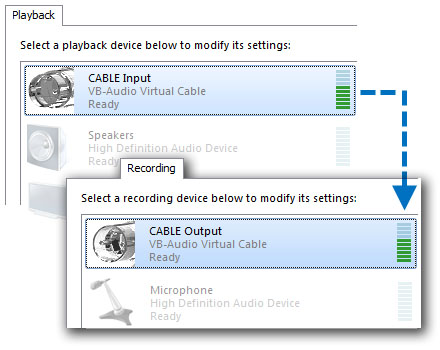
到这一步为止,系统已经在输出真正的多声道音频
四、Voicemeeter Banana 设置(核心)
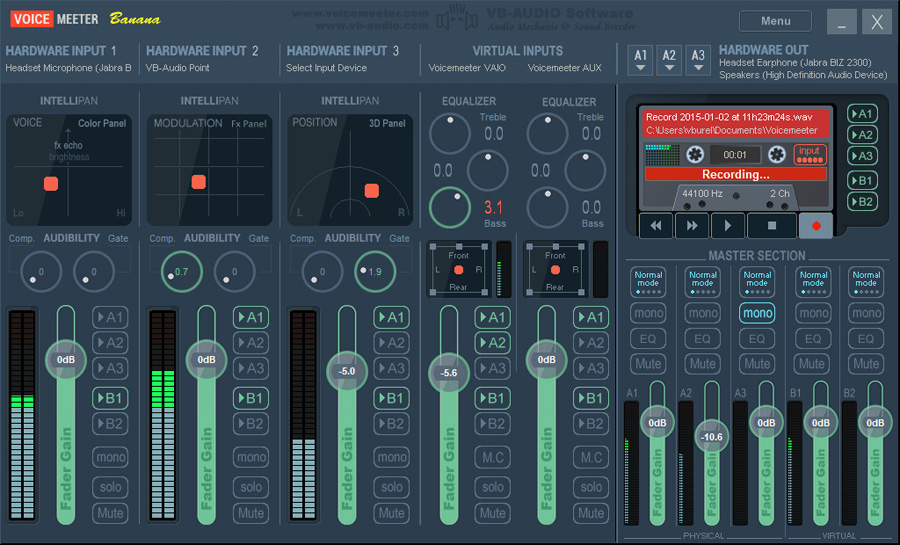
Step 3:基础输入 / 输出对应关系
打开 Voicemeeter Banana 后:
中间(虚拟输入)
- Voicemeeter VAIO
- 默认会接收来自 VB-Cable 的系统声音
右上角(硬件输出 A1)
- 选择你的 真实耳机
- 例如:
Headphones- 或 USB 耳机名称
- 例如:
界面示意图:

Step 4:确认下混与监听状态
- 确认 A1 已开启
- 没有开启静音
- 无需手动调声道矩阵
- Voicemeeter 默认会将 8 声道下混为 2.0
【灵缇加速器】最新版立即下载
灵缇游戏加速器支持游戏加速与 AI 加速,覆盖 PC、Switch、PS、Xbox、Steam Deck、Oculus 等多平台游戏场景,同时支持 Claude、GPT、Gemini 等 AI 平台加速。
PC
Switch
PS
Xbox
Steam Deck
Oculus
Claude
GPT
Gemini
套餐支持
- 可暂停计时套餐支持按需使用,适合高频但不连续的加速场景。
- 包年包月套餐适合长期稳定使用,覆盖游戏联机、更新下载和 AI 加速需求。
稳定高速的加速体验
- 灵缇加速器提供稳定高速的专线加速体验,适合联机对战、游戏下载、版本更新与跨区匹配。
- 无论是主机、PC、手游还是 AI 加速场景,都能兼顾低延迟、稳定连接和持续可用性。
继续检索
同平台相关推荐